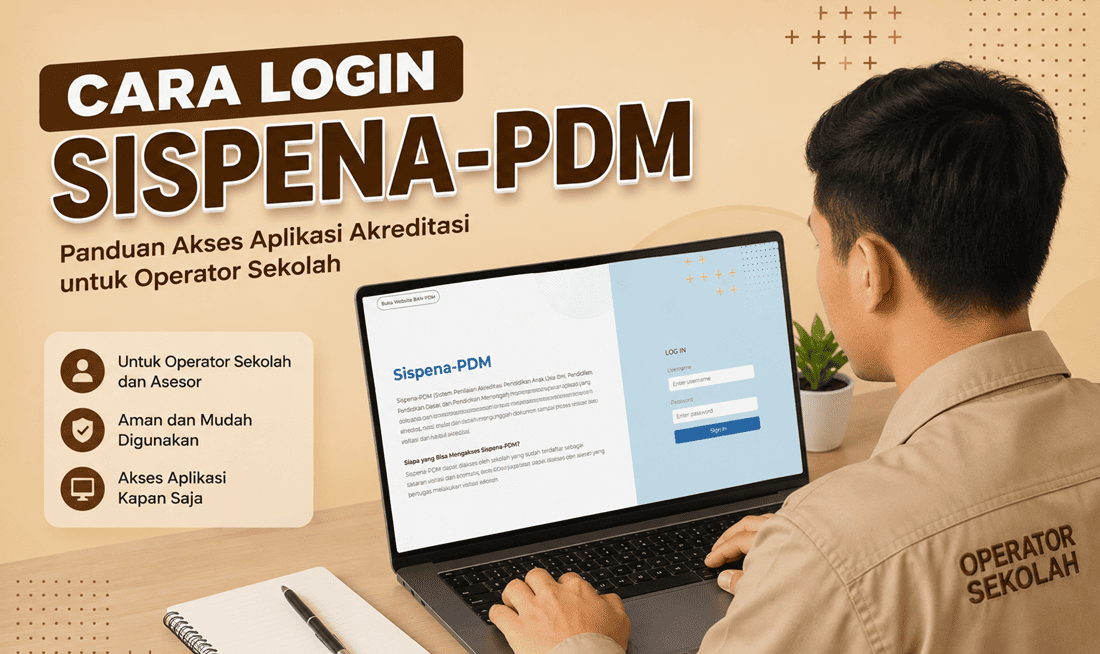
Operator sekolah yang perlu mengakses layanan akreditasi pada 2026 dapat menggunakan aplikasi Sispena-PDM untuk mengelola tahapan yang berkaitan dengan akreditasi satuan pendidikan. Sistem ini digunakan dalam proses akreditasi mulai dari pengajuan, pengunggahan dokumentasi, pengisian Deskripsi Kinerja Asesi hingga tahapan yang berkaitan dengan visitasi dan hasil akreditasi.
Akses Sispena-PDM berbeda dari aplikasi administrasi sekolah lainnya. Berdasarkan informasi pada laman resmi BAN-PDM, satuan pendidikan yang menjadi sasaran visitasi maupun automasi dapat mengakses Sispena-PDM, sementara akses lainnya diberikan kepada asesor yang bertugas dalam proses akreditasi.
Bagi operator, NPSN menjadi informasi penting saat masuk ke sistem. Karena itu, sebelum mencoba login, pastikan NPSN sekolah yang digunakan benar dan sesuai dengan satuan pendidikan yang akan dikelola.
NPSN Menjadi Identitas Sekolah saat Mengakses Sispena
NPSN atau Nomor Pokok Satuan Pendidikan merupakan identitas yang melekat pada satuan pendidikan. Dalam panduan penggunaan Sispena-PDM, sekolah menggunakan NPSN sebagai username untuk masuk ke aplikasi.
Sejumlah panduan teknis Sispena-PDM juga menjelaskan penggunaan NPSN sebagai username dan password pada akses awal. Namun, operator sebaiknya tidak langsung menganggap bahwa seluruh kondisi login 2026 pasti menggunakan pola password yang sama apabila akun sudah pernah digunakan atau terdapat perubahan akses.
Hal terpenting adalah memastikan kredensial yang digunakan sesuai dengan akun sekolah pada Sispena-PDM. Jika NPSN benar tetapi sistem tetap menolak akses, masalahnya belum tentu terletak pada NPSN.
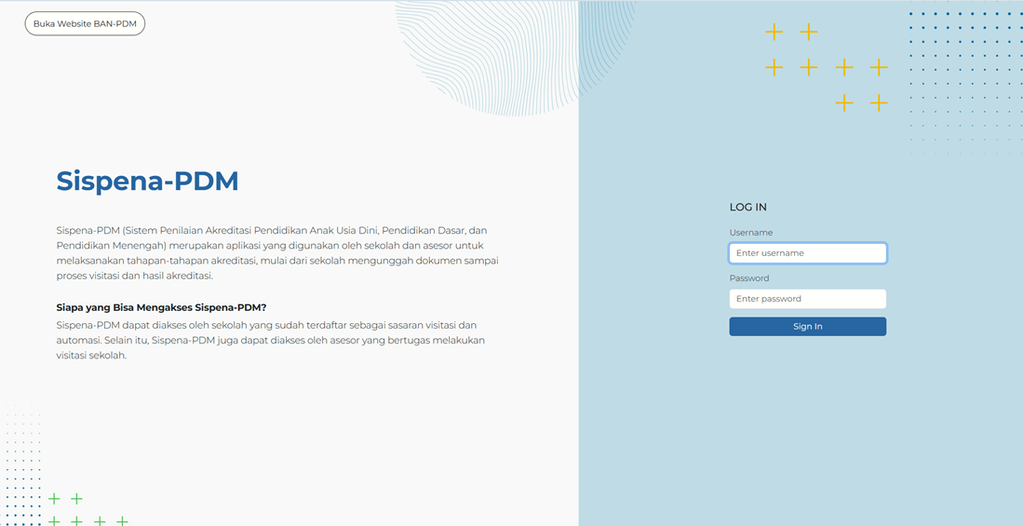
Cara login Sispena 3.1 menggunakan NPSN sekolah
Berikut langkah yang dapat dilakukan operator sekolah:
- Buka laman resmi Sispena-PDM melalui aplikasi BAN-PDM https://apps.ban-pdm.id/sispena3/login
- Pastikan halaman yang dibuka merupakan halaman login Sispena-PDM.
- Masukkan NPSN sekolah pada bagian username atau nama pengguna sesuai kolom yang tersedia.
- Masukkan kata sandi yang digunakan untuk akun sekolah.
- Periksa kembali NPSN dan password sebelum menekan tombol masuk.
- Klik tombol Login atau tombol masuk yang tersedia.
- Setelah berhasil, periksa data satuan pendidikan dan menu yang muncul pada dashboard.
Jika login berhasil, operator dapat melanjutkan pekerjaan sesuai status dan kebutuhan akreditasi sekolah. Menu yang tersedia dapat berkaitan dengan dokumentasi, Deskripsi Kinerja Asesi, kartu kendali, maupun informasi lain sesuai tahapan yang sedang dijalankan.
Apa yang dapat dilakukan setelah berhasil masuk?
Dashboard Sispena-PDM menjadi titik awal untuk melihat pekerjaan yang perlu dilakukan satuan pendidikan. Sekolah yang menjalani proses akreditasi dapat diminta menyiapkan berbagai informasi dan dokumentasi yang relevan dengan penilaian.
BAN-PDM mencantumkan beberapa dokumentasi wajib dalam proses akreditasi, antara lain kurikulum, rencana kerja tahunan, rencana kegiatan dan anggaran, serta kalender akademik. Sekolah juga perlu mengisi Deskripsi Kinerja Asesi untuk menjelaskan kinerja satuan pendidikan berdasarkan area yang diukur.
Dokumen yang akan diminta tidak sebaiknya baru dicari ketika batas waktu pengisian sudah dekat. Operator dapat berkoordinasi dengan kepala sekolah dan pihak terkait untuk memastikan dokumen yang diperlukan sudah tersedia dan informasinya sesuai kondisi sekolah.
Baca juga: Cara Cek NPSN Madrasah Secara Online, Bisa Cari Berdasarkan Nama Sekolah
Jika NPSN Benar tetapi Login Tetap Gagal
NPSN yang sudah benar belum tentu membuat proses login langsung berhasil. Sebelum meminta bantuan, operator bisa mengecek beberapa hal berikut:
- Periksa kembali NPSN. Pastikan tidak ada angka yang tertukar atau salah ketik. NPSN harus sesuai dengan sekolah yang sedang dikelola.
- Cek password. Kesalahan huruf besar, huruf kecil, angka, atau karakter tertentu bisa menyebabkan login ditolak. Jika password pernah diubah, gunakan password terbaru yang tersimpan.
- Coba browser lain. Jika halaman tidak merespons atau login selalu gagal, coba gunakan browser berbeda atau buka Sispena melalui mode penyamaran untuk menghindari masalah cache dan sesi sebelumnya.
- Pastikan laman Sispena bisa dibuka. Jika halaman sulit dimuat, muncul error, atau tidak dapat diakses, masalah bisa berasal dari koneksi internet maupun layanan aplikasi, bukan dari akun sekolah.
- Catat pesan kesalahan. Jika semua data sudah diperiksa tetapi login tetap gagal, simpan atau dokumentasikan pesan yang muncul di layar. Informasi tersebut akan lebih berguna ketika masalah perlu dilaporkan kepada pihak pengelola.
Operator juga sebaiknya tidak mencoba mengubah password atau data akun secara berulang tanpa mengetahui penyebabnya. Pemeriksaan bertahap lebih aman agar tidak menimbulkan masalah baru pada akses akun sekolah.
Pesan Sekolah Tidak Termasuk Sasaran Perlu dipahami dengan Benar
Dalam penggunaan Sispena, terdapat kondisi ketika sistem menampilkan informasi bahwa sekolah tidak termasuk sasaran pada tahun tertentu. Pesan seperti ini tidak sama dengan kesalahan memasukkan password.
Panduan teknis Sispena-PDM menjelaskan bahwa notifikasi sekolah tidak termasuk sasaran menunjukkan satuan pendidikan tersebut tidak masuk dalam sasaran visitasi pada periode yang dimaksud.
Karena itu, operator sebaiknya membedakan tiga kondisi: gagal memasukkan akun, akun berhasil masuk tetapi sekolah tidak menjadi sasaran pada periode tertentu, dan sekolah memang sedang menjalani tahapan akreditasi.
Perbedaan tersebut penting karena solusi untuk setiap masalah tidak sama.
Tugas Operator Setelah Berhasil Login Sispena-PDM
Login hanyalah tahap awal. Setelah memperoleh akses, operator perlu melihat pekerjaan yang tersedia dan memastikan data yang dikerjakan benar-benar mewakili kondisi sekolah.
Dokumentasi yang diunggah sebaiknya merupakan dokumen yang benar dan dapat dipertanggungjawabkan. Dalam proses akreditasi, sekolah juga perlu menyiapkan dokumentasi pendukung lainnya untuk kebutuhan visitasi apabila diperlukan.
BAN-PDM menjelaskan bahwa asesor berkoordinasi dengan sekolah terkait jadwal visitasi, dokumentasi, Deskripsi Kinerja Asesi yang telah diunggah melalui Sispena, serta data yang perlu dipersiapkan ketika visitasi berlangsung.
Artinya, operator sebaiknya tidak hanya berfokus pada status “berhasil login”. Informasi pada dashboard perlu dibaca dengan teliti agar setiap tugas yang muncul dapat ditindaklanjuti bersama pihak sekolah.
Baca juga: Cara Login e-RKAM V2 Kemenag dan Solusi Lupa Password
Jangan Sembarang Menggunakan Situs untuk Login Sispena
NPSN merupakan identitas sekolah sehingga penggunaannya perlu diperhatikan. Operator sebaiknya mengakses Sispena melalui laman resmi BAN-PDM, bukan melalui situs yang namanya menyerupai aplikasi resmi.
Laman BAN-PDM juga menyediakan akses menuju Sispena dan informasi mengenai proses akreditasi. Penggunaan jalur resmi membantu mengurangi risiko memasukkan informasi akun pada halaman yang tidak berkaitan dengan layanan BAN-PDM.
Operator juga perlu berhati-hati terhadap informasi yang mengatasnamakan BAN-PDM, terutama apabila meminta data akun melalui pesan pribadi atau tautan yang tidak jelas asalnya.
Perbedaan Login Sispena dan Cek Status Akreditasi
| Kebutuhan | Login Sispena-PDM | Cek Status Akreditasi |
|---|---|---|
| Tujuan | Mengakses layanan dan tahapan yang berkaitan dengan proses akreditasi sekolah | Melihat informasi atau status akreditasi satuan pendidikan |
| Pengguna | Operator atau pihak sekolah yang memiliki akses ke sistem | Operator, guru, orang tua, masyarakat, atau pihak lain yang membutuhkan informasi akreditasi |
| Data yang digunakan | Kredensial akun sekolah, termasuk NPSN sebagai identitas akun | NPSN atau nama sekolah |
| Akses | Melalui aplikasi Sispena-PDM | Melalui fitur pencarian data akreditasi BAN-PDM |
| Perlu login? | Ya | Tidak untuk pencarian data akreditasi publik |
| Informasi yang dicari | Data dan pekerjaan yang berkaitan dengan tahapan akreditasi sekolah | Status atau hasil akreditasi yang dapat dilihat secara publik |
| Kapan digunakan? | Saat sekolah perlu mengerjakan atau memantau proses akreditasi melalui sistem | Saat hanya ingin mengetahui status akreditasi sebuah sekolah |
NPSN Perlu dipastikan Sebelum Mulai Mengerjakan Sispena
Kesalahan NPSN dapat berdampak pada akses ke data satuan pendidikan. Karena itu, operator sebaiknya memastikan NPSN yang digunakan memang milik sekolah yang sedang dikelola, terutama bagi operator yang menangani lebih dari satu satuan pendidikan.
Setelah berhasil masuk, periksa nama sekolah dan informasi satuan pendidikan yang tampil. Pemeriksaan sederhana ini membantu memastikan akun yang digunakan sudah mengarah ke sekolah yang benar sebelum dokumen atau informasi diunggah.
Jika terjadi ketidaksesuaian data sekolah, jangan langsung melakukan perubahan yang tidak dipahami. Catat masalahnya dan koordinasikan dengan pihak yang berwenang agar data yang tersimpan tetap akurat.
Akses Sispena-PDM perlu disesuaikan dengan Status Sekolah
Cara Login Sispena-PDM 2026 menggunakan NPSN pada dasarnya dimulai dari laman aplikasi resmi BAN-PDM, kemudian memasukkan kredensial akun sekolah yang tersedia. NPSN menjadi identitas penting untuk akses satuan pendidikan, tetapi keberhasilan login juga dipengaruhi oleh status akun dan sasaran akreditasi sekolah.
Operator sebaiknya memeriksa status sekolah setelah berhasil masuk, membaca setiap menu yang tersedia, serta menyiapkan dokumen yang memang diperlukan dalam tahapan akreditasi. Jika muncul pesan bahwa sekolah bukan sasaran pada periode tertentu, kondisi tersebut perlu dibedakan dari kesalahan username atau password.
Informasi mengenai proses akreditasi dapat berubah mengikuti kebijakan dan tahapan yang ditetapkan BAN-PDM. Karena itu, ketika terdapat perbedaan antara panduan lama dan tampilan aplikasi pada 2026, informasi terbaru dari kanal resmi BAN-PDM sebaiknya menjadi acuan utama.
